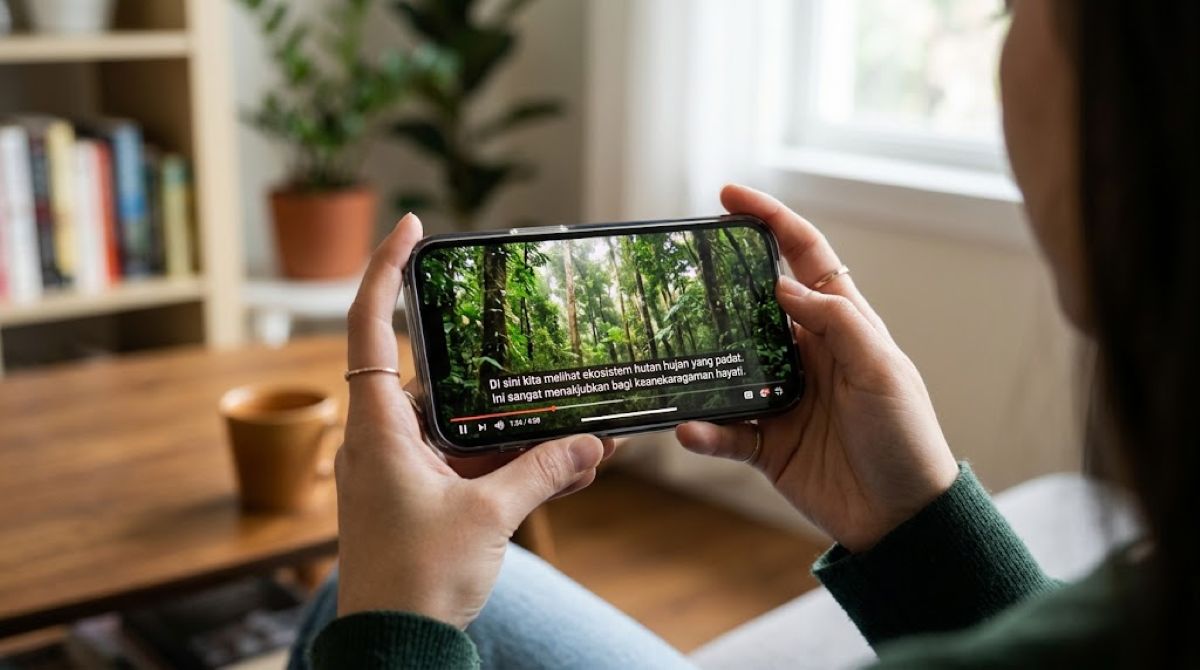
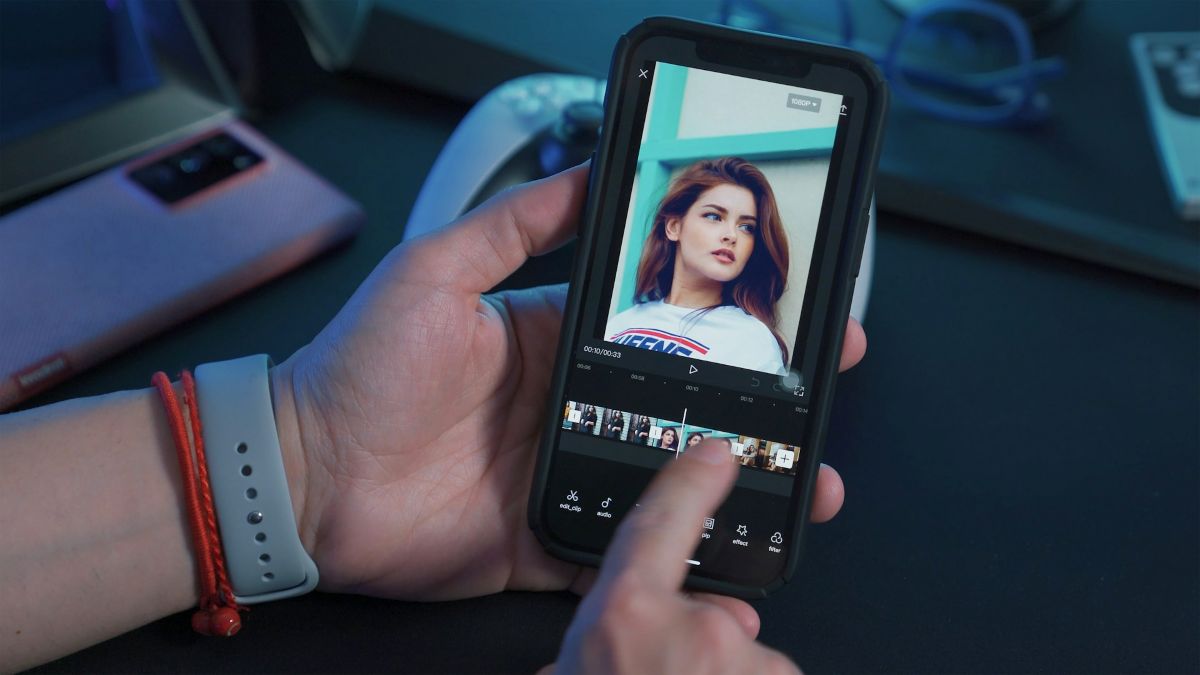
bes.co.id – Cara kompres video di CapCut bisa menjadi solusi ketika ukuran file kamu terlalu besar untuk disimpan di HP atau dibagikan ke media sosial.
Melalui CapCut, kamu tidak perlu mengorbankan ketajaman gambar secara drastis hanya untuk mendapatkan ukuran file yang lebih ringan.
Pasalnya, CapCut telah menyediakan beberapa pengaturan ekspor yang dapat dimanfaatkan untuk mengoptimalkan ukuran video.
Kamu pun bisa menyesuaikan resolusi, bitrate, hingga frame rate sebelum menyimpan hasil edit ke perangkat.
Meski begitu, mengecilkan ukuran video dan mempertahankan kualitas aslinya tidak sepenuhnya bisa berjalan beriringan.
Kompresi biasanya melibatkan pengurangan sebagian data agar file menjadi lebih ringkas.
Karena itu kalau pengaturannya terlalu rendah, gambar bisa kehilangan detail, terlihat pecah, atau kurang tajam ketika diputar pada layar berukuran besar.
Makanya penting bagi kamu memahami cara kerja pengaturan ekspor CapCut sebelum mulai melakukan kompresi.
Dengan langkah yang tepat, ukuran video bisa dikurangi tanpa membuat hasilnya terlihat terlalu berbeda dari rekaman awal milikmu.
Komponen-komponen Penting Sebelum Mengkompres Video di CapCut
Ada tiga komponen yang perlu diperhatikan ketika ingin memperkecil ukuran video melalui CapCut, yakni resolusi, bitrate, dan frame rate.
Resolusi punya kaitan dengan tingkat detail gambar yang ditampilkan. Semakin banyak piksel yang digunakan, semakin besar pula informasi visual yang perlu disimpan.
Sebagai contoh, untuk untuk unggahan media sosial, menurunkan resolusi menjadi 1080p dari 4K bisa menjadi pilihan yang masuk akal.
Pengaturan ini akan membuat ukuran file jadi lebih kecil tanpa mengorbankan kualitas visual terlalu banyak.
Namun, kamu sebaiknya tidak langsung menurunkan resolusi jika video membutuhkan detail tinggi.
Rekaman pemandangan, produk, atau materi visual yang akan ditampilkan pada layar besar mungkin lebih baik dipertahankan dalam resolusi aslinya.
Selain resolusi, bitrate juga memegang peranan penting. Bitrate sendiri adaalah jumlah data yang digunakan untuk menyimpan informasi video setiap detiknya.
Semakin tinggi bitrate, semakin banyak informasi yang tersedia untuk mempertahankan detail gambar.
Komponen berikutnya adalah frame rate atau FPS yang menunjukkan jumlah frame yang ditampilkan dalam satu detik.
Video 60 FPS memiliki gerakan lebih halus dibandingkan 30 FPS, sehingga sering digunakan untuk merekam olahraga, permainan, maupun aktivitas dengan pergerakan cepat.
Mengubah rekaman 60 FPS menjadi 30 FPS bisa membantu mengurangi ukuran file, tetapi kamu tetap perlu mempertimbangkannya dengan kebutuhan video.
Cara Kompres Video di CapCut Melalui HP Android dan iPhone
Pengguna Android maupun iPhone bisa memanfaatkan fitur ekspor CapCut untuk memperkecil ukuran video.
Prosesnya tidak mengharuskan pengguna mengedit ulang seluruh bagian rekaman. Kalau video sudah siap, proses kompresi dapat dilakukan langsung sebelum file disimpan. Berikut tahap-tahapnya:
- Buka CapCut dan buat proyek baru. Jalankan aplikasi CapCut di HP, kemudian pilih menu New Project atau Proyek Baru. Masukkan video dari galeri yang ingin diperkecil ukurannya dan tunggu hingga muncul di halaman pengeditan.
- Lewati proses pengeditan jika tidak diperlukan. Apabila tujuan utamanya hanya mengompres video, pengguna tidak perlu menambahkan filter, transisi, maupun efek tambahan. Langsung lanjutkan ke pengaturan ekspor.
- Buka pengaturan resolusi video. Ketuk informasi resolusi yang berada di bagian kanan atas layar, tepat di dekat tombol Export. Pilihan ini akan menampilkan pengaturan kualitas video sebelum disimpan.
- Sesuaikan resolusi dengan kebutuhan. Jika video asli memiliki resolusi 4K, pengguna bisa menurunkannya menjadi 1080p agar ukuran file lebih ringan. Namun, untuk rekaman Full HD, sebaiknya pertahankan resolusi 1080p supaya ketajaman gambar tidak banyak berubah. Menurunkannya ke 720p memang bisa menghemat ruang, tetapi detail visual juga berpotensi berkurang.
- Atur frame rate atau FPS. Untuk video yang berisi aktivitas biasa, seperti berbicara di depan kamera atau dokumentasi sehari-hari, 30 FPS umumnya sudah cukup. Sementara itu, rekaman olahraga, tarian, dan aktivitas dengan gerakan cepat sebaiknya tetap menggunakan 60 FPS agar pergerakannya terlihat halus.
- Turunkan bitrate secara bertahap. Jika tersedia, manfaatkan pengaturan bitrate untuk mengurangi ukuran file. Hindari langsung memilih nilai paling rendah karena dapat membuat gambar terlihat pecah atau kehilangan detail. Mulailah dari pengaturan Recommended, kemudian sesuaikan jika ukuran video masih terlalu besar.
- Ekspor video dan periksa hasilnya. Setelah semua pengaturan selesai, tekan tombol Export. Tunggu hingga proses rendering mencapai 100 persen. Video hasil kompresi akan tersimpan di perangkat dan bisa diperiksa melalui galeri HP.
Cara Mengecilkan Ukuran Video Menggunakan CapCut Desktop
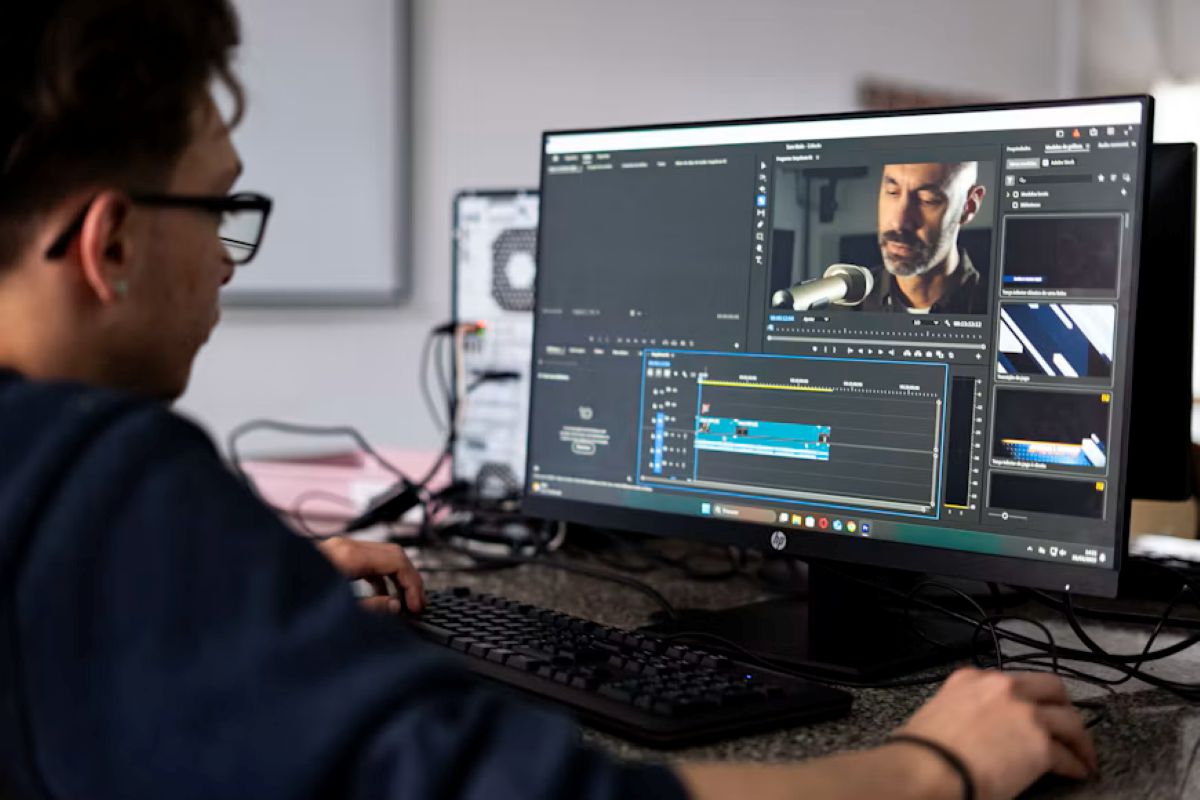
Selain melalui HP, kompresi video juga bisa dilakukan lewat CapCut Desktop. Versi komputer dapat menjadi pilihan bagi pengguna yang ingin mengelola proyek video dengan lebih leluasa, terutama ketika bekerja dengan rekaman berdurasi panjang atau beresolusi tinggi. Berikut langkah-langkahnya:
- Buka CapCut Desktop dan buat proyek baru. Masukkan video yang ingin dikompres ke dalam timeline. Pastikan seluruh proses pengeditan sudah selesai sebelum melanjutkan ke tahap ekspor.
- Klik tombol Export. Tombol ini berada di bagian kanan atas aplikasi. Setelah jendela ekspor terbuka, pengguna akan menemukan sejumlah pengaturan, seperti resolusi, frame rate, bitrate, dan format file.
- Atur resolusi video sesuai kebutuhan. Jika ingin mengurangi ukuran file 4K untuk keperluan digital sehari-hari, pengguna bisa mencoba menurunkannya menjadi 1080p. Namun, apabila kualitas gambar menjadi prioritas utama, resolusi asli sebaiknya tetap dipertahankan.
- Sesuaikan bitrate secara bertahap. CapCut menyediakan beberapa pilihan, seperti Recommended, Higher, Lower, atau pengaturan khusus, tergantung versi aplikasi. Sebagai langkah awal, gunakan opsi Recommended sebelum mencoba bitrate yang lebih rendah.
- Pilih format dan codec video. Format MP4 dengan codec H.264 bisa menjadi pilihan karena kompatibel dengan berbagai perangkat dan platform. Sementara itu, HEVC atau H.265 dapat dipertimbangkan jika perangkat serta layanan tujuan mendukungnya. Codec ini menawarkan kompresi yang lebih efisien pada tingkat kualitas tertentu.
- Tentukan lokasi penyimpanan video. Setelah semua pengaturan selesai, pilih folder tujuan untuk menyimpan hasil ekspor agar file lebih mudah ditemukan.
- Mulai ekspor dan periksa hasilnya. Jalankan proses ekspor, kemudian buka video yang sudah tersimpan. Periksa ketajaman gambar dan kualitas suara sebelum menghapus file asli untuk memastikan hasil kompresi masih sesuai harapan.
Tips Menghindari Video Buram Setelah Dikompres
Agar ukuran video hasil kompres bisa lebih kecil tetapi tidak mengorbankan kualitas secara berlebihan, kamu perlu menghindari kompresi berulang.
Selain itu lebih baik selalu gunakan file asli sebagai bahan pengeditan.
Berikutnya, jangan menaikkan resolusi secara paksa karena video 720p tidak otomatis menjadi lebih tajam saat diekspor ke 1080p atau 4K.
Penggunaan zoom digital berlebihan juga sebaiknya dibatasi agar gambar tidak terlihat pecah.
Sebelum mengekspor video berdurasi panjang, lakukan uji coba pada bagian yang memiliki banyak gerakan atau detail.
Bandingkan hasilnya dengan rekaman asli, lalu sesuaikan bitrate dan resolusi hingga menemukan pengaturan yang paling sesuai.
Dengan cara ini,kamu bisa mendapatkan ukuran file lebih ringan tanpa membuat kualitas gambar turun drastis.***