bes.co.id – Pernah ingin mencetak dokumen penting, tetapi printer justru tidak muncul di komputer Windows 11? Situasi ini tentu cukup membingungkan apalagi jika kabel sudah terpasang atau koneksi Wi-Fi terlihat normal.
Salah satu penyebab yang patut diperiksa adalah driver printer. Komponen perangkat lunak ini berfungsi sebagai penghubung antara sistem operasi Windows dan perangkat printer. Tanpa driver yang sesuai, komputer bisa kesulitan mengenali perangkat atau tidak dapat menjalankan fungsi pencetakan dengan semestinya.

Namun, jangan buru-buru menyimpulkan bahwa driver adalah satu-satunya penyebab. Printer yang tidak terdeteksi juga bisa dipicu oleh sambungan USB yang bermasalah, jaringan Wi-Fi yang berbeda, layanan pencetakan Windows yang berhenti, hingga ketidakcocokan driver setelah pembaruan sistem.
Kabar baiknya, Windows 11 menyediakan sejumlah fitur untuk memeriksa dan menambahkan printer. Pengguna juga bisa memperbarui driver melalui Windows Update atau mengunduhnya langsung dari situs resmi produsen.
Mengapa Driver Printer Tidak Terdeteksi di Windows 11?
Sebelum melakukan instalasi ulang, ada baiknya memahami beberapa kemungkinan penyebabnya. Dengan begitu, kamu tidak perlu mencoba berbagai cara secara acak.
1. Driver belum terpasang atau tidak sesuai
Setiap printer memiliki perangkat lunak pendukung agar bisa berkomunikasi dengan komputer. Jika driver belum terinstal, rusak, atau tidak cocok dengan sistem operasi yang digunakan, Windows mungkin tidak dapat mengenali perangkat secara optimal.
Masalah kompatibilitas juga bisa muncul ketika pengguna memasang driver untuk model printer yang berbeda. Karena itu, pastikan nama dan seri perangkat sudah benar sebelum mengunduh perangkat lunak pendukungnya.
2. Koneksi printer mengalami gangguan
Masalah sederhana seperti kabel USB yang longgar ternyata bisa membuat printer tidak muncul dalam daftar perangkat. Kondisi serupa juga dapat terjadi jika port USB komputer bermasalah atau kabel yang digunakan mengalami kerusakan.
Untuk printer nirkabel, pastikan komputer dan printer terhubung ke jaringan yang sama. Jika menggunakan Bluetooth, periksa apakah fitur tersebut sudah aktif dan kedua perangkat berada dalam jangkauan koneksi.
3. Windows belum menyelesaikan pembaruan
Pembaruan sistem operasi terkadang berpengaruh terhadap perangkat lunak yang sebelumnya sudah terpasang. Driver lama mungkin tidak lagi bekerja dengan baik setelah Windows mengalami peningkatan versi.
Microsoft menyarankan pengguna memeriksa pembaruan Windows dan driver agar perangkat tetap kompatibel. Pada kondisi tertentu, pembaruan yang belum selesai juga dapat mengganggu proses pemasangan driver baru.
4. Layanan Print Spooler bermasalah
Windows memiliki layanan bernama Print Spooler yang bertugas mengelola antrean pekerjaan pencetakan. Layanan ini membantu sistem mengirim dokumen ke printer.
Jika Print Spooler berhenti atau mengalami gangguan, proses pencetakan bisa terhambat. Akibatnya, printer mungkin tidak merespons meskipun sudah terhubung dengan komputer.
5. Sisa instalasi driver lama masih tersimpan
Mengganti printer atau memperbarui driver terkadang meninggalkan komponen instalasi sebelumnya. Dalam kondisi tertentu, file atau konfigurasi lama tersebut bisa mengganggu pemasangan perangkat lunak yang baru.
Canon juga menyarankan pengguna memeriksa instalasi driver terdahulu apabila proses pemasangan pengandar printer mengalami kegagalan.
Cara Memeriksa Printer yang Tidak Terdeteksi di Windows 11
Sebelum mengunduh driver, lakukan pemeriksaan dasar terlebih dahulu. Langkah ini penting untuk memastikan gangguan memang berasal dari perangkat lunak, bukan sekadar masalah koneksi.
1. Periksa kabel dan sambungan printer
Jika menggunakan printer USB, pastikan kabel terhubung dengan baik ke komputer dan perangkat printer. Apabila printer belum terdeteksi, coba lepaskan kabel kemudian sambungkan kembali.
Kamu juga bisa mencoba port USB lain untuk memastikan tidak ada masalah pada lubang koneksi komputer. Jika memungkinkan, gunakan kabel USB lain yang masih berfungsi.
Sementara itu, pengguna printer Wi-Fi perlu memastikan perangkat sudah tersambung ke jaringan yang benar. Periksa juga apakah komputer menggunakan jaringan yang sama dengan printer.
Jangan lupa memastikan printer dalam keadaan menyala dan tidak menampilkan pesan kesalahan pada panelnya.
2. Periksa daftar printer melalui Settings
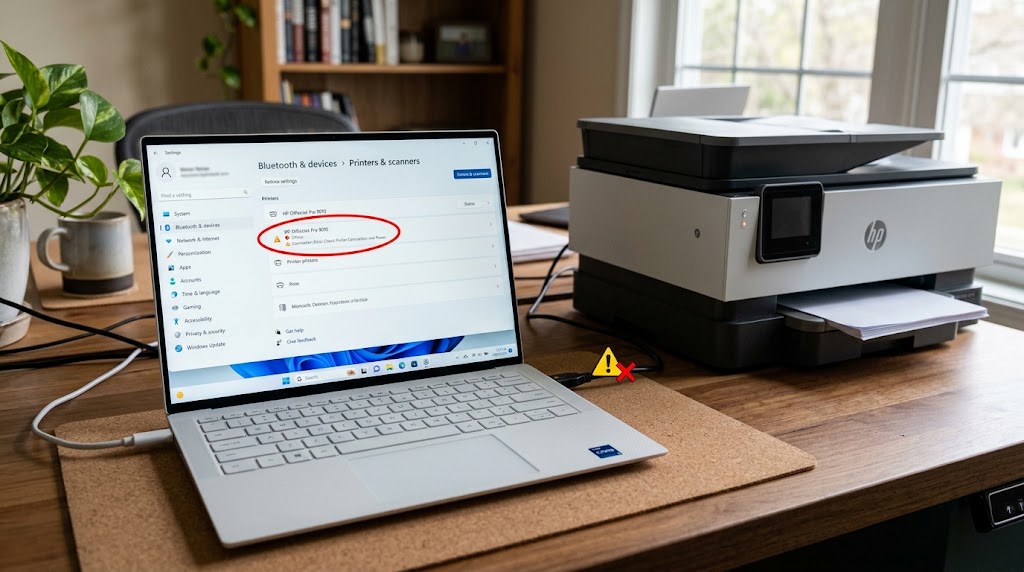
Windows 11 menyediakan menu khusus untuk memeriksa printer yang sudah terhubung maupun perangkat yang bisa ditambahkan. Cara memeriksanya mudah, cukup buka Start, pilih Settings, lalu masuk ke Bluetooth & devices dan klik Printers & scanners. Setelah itu, periksa daftar printer yang muncul.
Kalau nama printer sudah terlihat, artinya Windows telah mengenali perangkat tersebut dan kamu bisa memilihnya untuk mengecek pengaturan maupun statusnya. Namun, apabila printer belum muncul, kamu perlu menambahkannya secara manual atau memeriksa driver yang digunakan.
3. Jalankan pemecah masalah printer
Windows 11 memiliki fitur pemecahan masalah yang dapat membantu menemukan gangguan pada perangkat. Fitur ini bisa menjadi pilihan awal sebelum pengguna melakukan perubahan pengaturan secara manual.
Buka Settings, kemudian masuk ke bagian System > Troubleshoot > Other troubleshooters. Cari opsi pemecah masalah yang berkaitan dengan printer jika tersedia, lalu jalankan pemeriksaan.
Ikuti petunjuk yang ditampilkan Windows. Jika sistem menemukan masalah yang bisa diperbaiki secara otomatis, terapkan rekomendasi tersebut.
Perlu diingat, ketersediaan dan tampilan pemecah masalah dapat berbeda bergantung pada versi Windows 11 yang digunakan.
Cara Memasang Driver Printer di Windows 11
Setelah memastikan koneksi perangkat tidak bermasalah, langkah berikutnya adalah memeriksa ketersediaan driver. Ada beberapa metode yang bisa digunakan, mulai dari pembaruan otomatis hingga instalasi langsung dari produsen.
1. Tambahkan printer melalui Windows 11
Cara pertama yang bisa dicoba adalah memanfaatkan fitur penambahan perangkat bawaan Windows 11. Buka Settings dengan menekan tombol Windows + I, kemudian pilih Bluetooth & devices dan masuk ke menu Printers & scanners. Klik Add device dan tunggu hingga Windows selesai mencari printer yang tersedia.
Apabila nama printer muncul, pilih Add device untuk memasangnya. Setelah proses selesai, periksa kembali daftar printer dan coba cetak dokumen sederhana untuk memastikan perangkat berfungsi normal.
Namun jika printer tetap tidak ditemukan, kamu bisa melanjutkan dengan penambahan secara manual atau memasang driver langsung dari situs resmi produsennya.
2. Perbarui driver melalui Windows Update
Microsoft merekomendasikan Windows Update sebagai salah satu cara untuk mendapatkan driver terbaru bagi perangkat Windows. Untuk memeriksanya, buka Settings, pilih Windows Update, lalu klik Check for updates dan tunggu hingga sistem selesai mencari pembaruan. Kamu juga bisa membuka Advanced options > Optional updates untuk melihat ketersediaan pembaruan driver printer.
Pilih driver yang sesuai dan lanjutkan proses instalasi. Setelah pembaruan selesai, lakukan restart komputer apabila diminta, tetapi pastikan pekerjaan yang masih terbuka sudah disimpan. Perlu diingat, tidak semua model printer menyediakan pembaruan driver melalui Windows Update. Sebagai alternatif, unduh driver yang dibutuhkan melalui situs resmi produsen printer.
3. Instal driver melalui Device Manager
Pemeriksaan driver printer juga bisa dilakukan melalui Device Manager. Caranya, klik kanan tombol Start, pilih Device Manager, lalu cari nama printer pada kategori Printers atau Print queues. Klik kanan perangkat tersebut dan pilih Update driver, kemudian tekan Search automatically for drivers.
Windows akan mencoba menemukan dan memasang driver yang sesuai secara otomatis. Namun, pembaruan tidak selalu tersedia melalui fitur ini. Bila driver tidak ditemukan atau printer belum muncul dalam daftar perangkat, periksa kembali koneksinya atau unduh penginstal driver melalui situs resmi produsen printer.
4. Unduh driver dari situs resmi produsen printer
Mengunduh driver langsung dari situs resmi produsen bisa menjadi pilihan saat Windows tidak menyediakan driver yang dibutuhkan atau pengguna memerlukan perangkat lunak khusus sesuai model printer. Epson, Canon, dan HP menyediakan halaman dukungan untuk mencari driver berdasarkan seri perangkat.
Sebelum mengunduh, pastikan merek dan model printer sudah benar, kemudian buka situs resmi produsen melalui menu Support, Downloads, atau Drivers. Masukkan model printer, pilih sistem operasi Windows 11, lalu unduh dan jalankan file instalasinya sesuai petunjuk. Hubungkan printer saat diminta oleh penginstal.
Pastikan driver yang dipilih sesuai dengan tipe perangkat agar tidak menimbulkan masalah saat digunakan. Epson juga menyediakan informasi kompatibilitas driver Windows 11 berdasarkan model printer, sementara beberapa perangkat masih dapat beroperasi menggunakan driver bawaan Windows.
5. Hapus dan pasang ulang printer
Jika printer sebelumnya sudah muncul di Windows tetapi kemudian menghilang atau tidak bisa digunakan, pemasangan ulang bisa menjadi solusi.
Caranya, buka Settings > Bluetooth & devices > Printers & scanners. Pilih printer yang bermasalah, kemudian gunakan opsi Remove untuk menghapus perangkat dari daftar.
Setelah itu, mulai ulang komputer dan nyalakan kembali printer. Sambungkan perangkat melalui USB atau jaringan Wi-Fi, lalu tambahkan kembali melalui menu Add device.
Untuk printer HP, HP Support juga menyarankan pengguna menghapus perangkat dari aplikasi HP Smart dan menambahkannya kembali ketika printer tidak muncul setelah pembaruan driver.
Jika gangguan berkaitan dengan perangkat lunak printer, kamu mungkin perlu menghapus instalasi lama melalui pengaturan aplikasi Windows sebelum memasang driver terbaru.
Cara Mengatasi Print Spooler yang Mengalami Gangguan
Printer yang sudah terdeteksi Windows belum tentu bisa langsung digunakan. Salah satu penyebabnya bisa berasal dari layanan Print Spooler yang tidak berjalan dengan normal. Untuk memeriksanya, tekan tombol Windows + R, ketik services.msc, lalu tekan Enter.
Setelah jendela Services terbuka, cari layanan Print Spooler dan periksa statusnya. Apabila layanan sedang berjalan, klik kanan lalu pilih Restart. Namun, jika belum aktif, pilih Start untuk menjalankannya.
Tunggu hingga proses selesai, kemudian coba cetak dokumen kembali. Saat melakukan pemeriksaan ini, hindari mengubah layanan Windows lainnya kalau belum memahami fungsinya. Cukup fokus pada Print Spooler karena layanan tersebut berkaitan langsung dengan proses pencetakan.***