bes.co.id – Cara membuat subtitle otomatis untuk video kini semakin mudah dilakukan berkat bantuan aplikasi gratis berbasis teknologi AI.
Fitur ini cukup membantu kreator karena mampu mengubah suara dalam video menjadi teks tanpa perlu mengetik dialog secara manual dan.
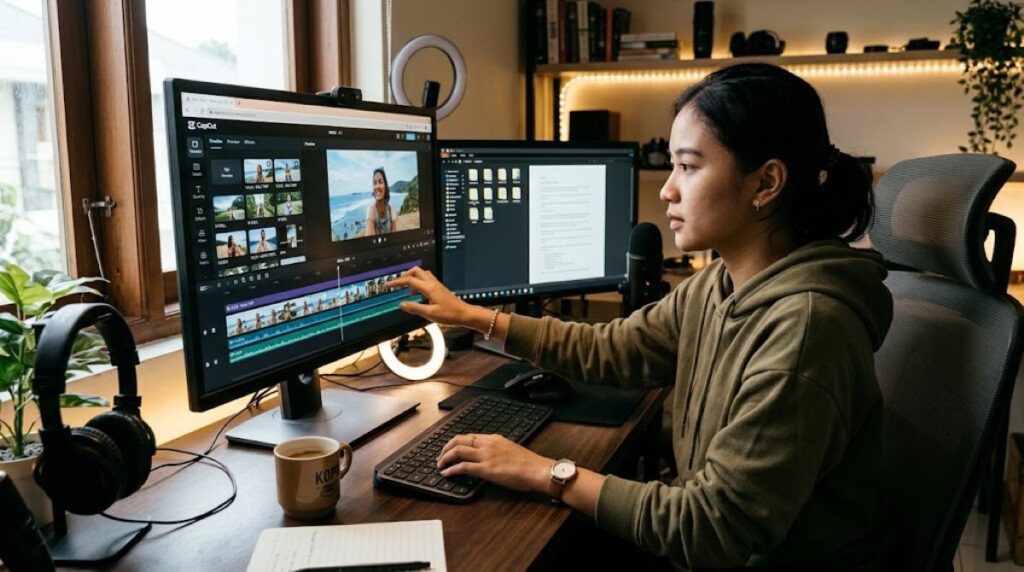
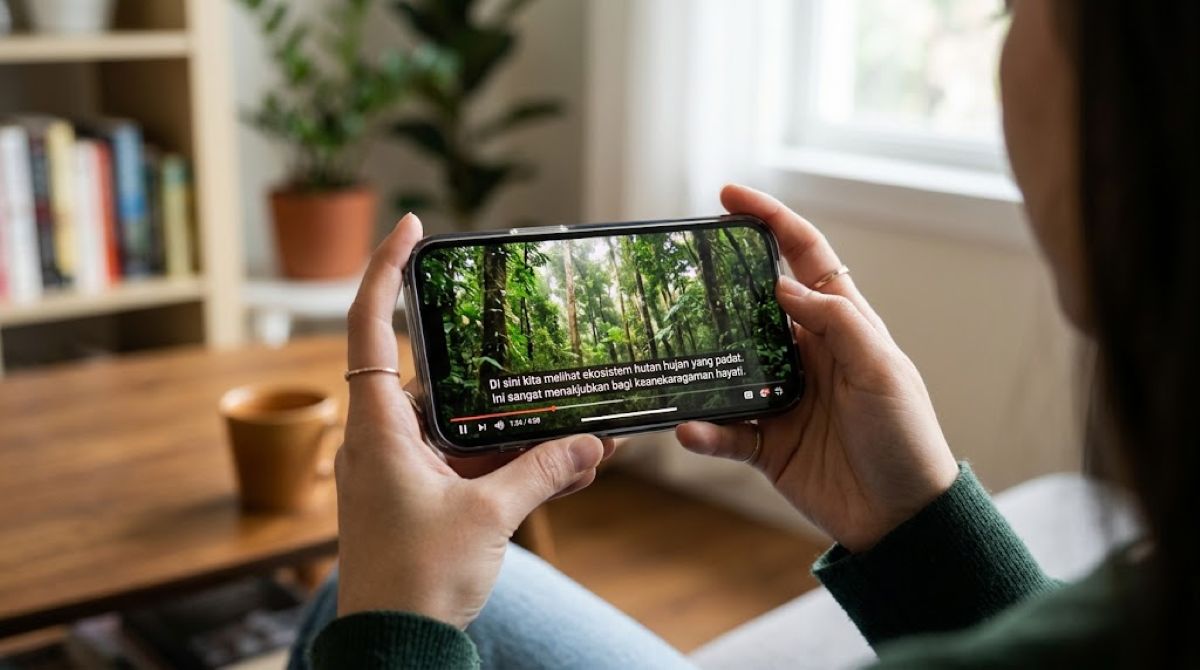
Bagi penonton teks subtitle bukan sekedar pelengkap video, ia berperan memudahkan penonton memahami isi video dan apa yang dikatakan oleh kreator.
Oleh karenannya kehadiran berbagai aplikasi yang memungkinkan adanya subtitle otomatis tentu akan sagat membantu kreator konten dalam menghasilkan video yang berkualitas.
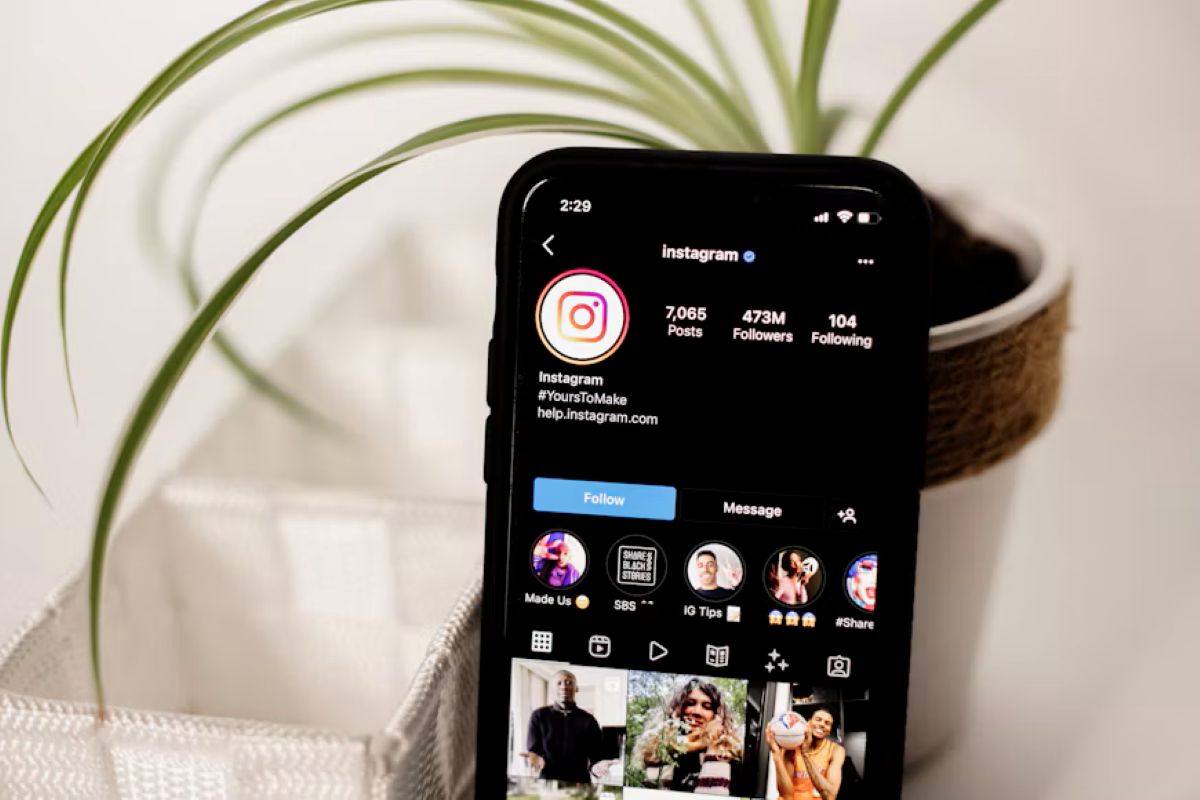
Beberapa aplikasi yang bisa digunakan untuk membuat subtitle otomatis di antaranya adalah CapCut, Microsoft Clipchamp, dan Canva. Lalu apa perbedaan dari aplikasi-aplikasi ini? Berikut bes.co.id akan menjelaskannya secara detail.
Rekomendasi Aplikasi Pembuat Subtitle Video Otomatis Gratis
1. CapCut, Pilihan Praktis untuk Membuat Subtitle Otomatis bagi Pemula
Bagi kreator konten yang sering mengedit video lewat ponsel, CapCut bisa menjadi pilihan yang cukup praktis.

Aplikasi ini menyediakan fitur Auto Captions yang memanfaatkan teknologi AI untuk mengenali ucapan dalam video dan mengubahnya menjadi teks.
Cara menggunakannya juga tidak rumit. Kamu cukup memasukkan video ke proyek baru, kemudian buka menu Captions dan pilih Auto Captions.
Selanjutnya, tentukan bahasa yang digunakan dalam percakapan, lalu tekan Generate untuk memulai proses pembuatan subtitle.
Setelah teks muncul, kamu bisa langsung memeriksa hasilnya.
CapCut juga menyediakan pengaturan untuk mengubah tulisan, memperbaiki waktu kemunculan subtitle, serta menyesuaikan tampilannya dengan konsep video.
Menariknya lagi fitur ini tidak hanya tersedia pada versi mobile. Pengguna desktop dan web juga bisa mengaksesnya meskipun beberapa kemampuan dapat berbeda tergantung platform dan wilayah.
2. Microsoft Clipchamp, Punya Kemampuan Unduh Subtitle dalam Format SRT
Bagi pengguna Laptop atau PC, editor video dari Microsoft bernama Microsoft Clipchamp bisa jadi pilihan untuk membuat subtitle otomatis.
Editor video besutan Microsoft ini menyediakan fitur Auto Captions yang mampu mengenali percakapan dalam rekaman dan menyusunnya menjadi transkrip lengkap dengan penanda waktu.
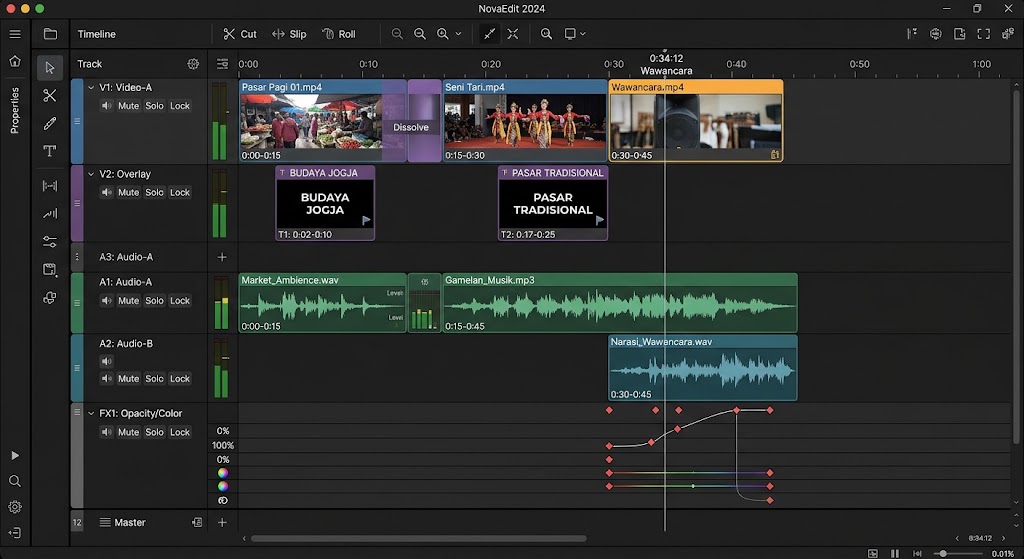
Untuk menggunakannya, kamu cukup impor video ke Clipchamp dan letakkan pada bagian timeline.
Setelah itu, buka tab Captions pada panel pengaturan, pilih bahasa yang sesuai, lalu tekan Transcribe media.
Tunggu sampai sistem selesai memproses audio dan menampilkan hasil transkripsi.
Aplikasi ini juga memungkinkan kamu mengunduh subtitle dalam format SRT.
Karena itu kamu bisa menggunakan berkas subtitle secara terpisah atau memasangnya pada video yang diedit di aplikasi editor lain.
3. Canva, Pilihan Buat Kamu yang ingin Subtitle dengan Tampilan Menarik
Aplikasi ketiga yang juga menyediakan fitur pembuatan subtitle otomatis adalah Canva. Fitur ini terdapat dalam menu Editable Captions.
Fitur ini memungkinkan kreator untuk menggabungkan penyuntingan teks dan desain video dalam satu tempat.
Cara memakaianya juga sangat mudah. Kamu cukup membuka proyek video, kemudian masuk ke menu Text dan mencari bagian Dynamic text untuk memilih Captions.
Setelah subtitle selesai dibuat, kamu bisa mengubah jenis huruf, warna, ukuran, hingga animasinya.
Canva menyediakan beragam pilihan gaya caption yang bisa diterapkan agar tampilan video lebih menarik.
Hasil akhirnya dapat diunduh bersama video dalam format MP4.
Meski sudah dibantu teknologi AI, hasil subtitle otomatis belum tentu akurat.
Kualitas rekaman dan suara latar dapat memengaruhi kemampuan sistem dalam mengenali ucapan atau audio.
Karena itu, gunakan rekaman yang jelas, pilih pengaturan bahasa yang sesuai, lalu periksa kembali hasil subtitle, terutama nama orang dan istilah asing.***