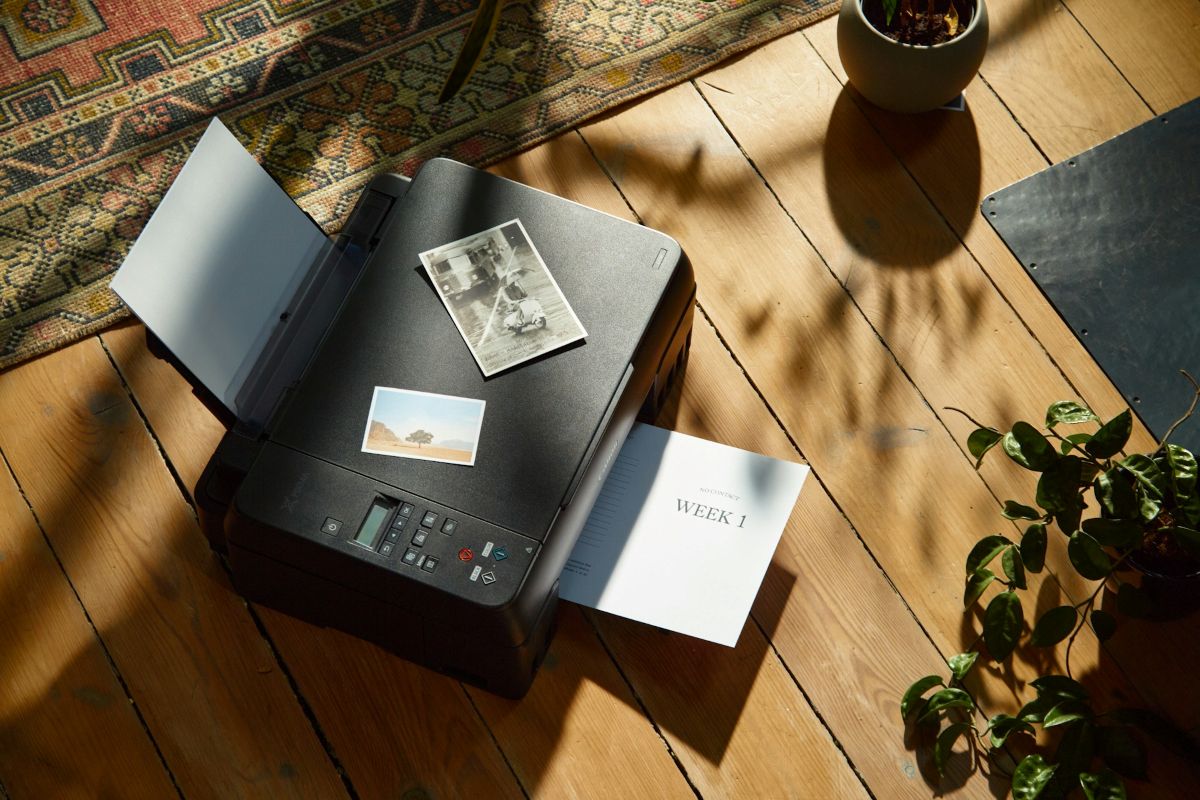
bes.co.id – Cara mengunduh dan memasang driver printer di Windows 11 tidak sulit, bahkan untuk pengguna pemula yang belum terbiasa mengutak-atik pengaturan komputer sekalipun.
Windows 11 sendiri telah menyediakan fitur-fitur untuk membantu mengenali perangkat printer dan memasang perangkat lunak pendukungnya secara otomatis.
Namun, dalam kondisi tertentu, pengguna memang tetap perlu mencari dan menginstal driver secara mandiri.
Bagi yang belum familiar, driver adalah perangkat lunak yang berperan sebagai penghubung antara komputer dan printer secara mandiri.
Melalui driver, Windows dapat menerjemahkan perintah pencetakan agar bisa dipahami oleh perangkat.
Tanpa adanya driver yang tepat, printer bisa menjadi tidak terdeteksi, tidak merespons perintah cetak, hingga mengakibatkan beberapa fiturnya tak bisa digunakan.

Lantas bagaimana cara mengunduh dan memasang driver printater di Windows 11 yang baik dan benar? berikut bes.co.id telah merangkumkannya untuk kamu.
Cara Mengunduh dan Memasang Driver Printer di Windows 11
Untuk mengunduh dan memasang driver printer di Windows 11, kamu bisa memanfaatkan fitur bawaan Windows atau mendapatkan perangkat lunak langsung dari situs resmi produsen. Berikut langkah-langkah yang bisa kamu ikuti:
- Memanfaatkan Windows Update untuk Mendapatkan Driver
Windows Update bisa menjadi pilihan pertama karena mampu menyediakan pembaruan driver untuk sejumlah perangkat printer.
Untuk mencobanya, kamu cukup buka menu Start, kemudian masuk ke Settings.
Selanjutnya pilih Windows Update dan lanjutkan dengan membuka Advanced options. Setelah itu, cari bagian Optional updates.
Kalau tersedia pembaruan driver, buka menu Driver updates untuk melihat daftar perangkat yang mendapatkan pembaruan.
Periksa apakah terdapat nama atau model printer yang digunakan.
Kalau ditemukan, beri tanda centang pada driver tersebut, lalu klik Download & install.
Tunggu sampai Windows menyelesaikan proses pengunduhan dan pemasangan.
- Mengunduh Driver Langsung dari Situs Resmi Produsen
Apabila Windows Update belum menyediakan driver yang dibutuhkan, situs resmi produsen bisa menjadi alternatif.
Metode ini cocok untuk kamu yang membutuhkan driver khusus sesuai model printer, termasuk perangkat dengan fitur pemindaian atau pengaturan tambahan.
Beberapa produsen seperti HP, Canon, Epson, dan Brother menyediakan halaman dukungan berisi driver serta perangkat lunak untuk berbagai seri printer.
Kamu bisa mengunduh file instalasi secara gratis melalui situs resmi masing-masing merek.
Lalu masukkan nama atau nomor model printer pada kolom pencarian.
Setelah halaman produk ditemukan, buka bagian Drivers, Downloads, atau Software.
Pilih sistem operasi Windows 11 jika tersedia, kemudian cari driver yang sesuai.
Jangan asal memilih file instalasi karena beberapa produsen menyediakan beberapa jenis perangkat lunak.
Ada driver dasar untuk mencetak dokumen dan paket instalasi lengkap yang dilengkapi fitur tambahan.
Kalau sudah menemukan file yang tepat, klik Download dan tunggu sampai proses selesai.
File biasanya tersimpan di folder Downloads. Buka folder tersebut, kemudian klik dua kali file instalasi untuk menjalankan proses pemasangan.
Ikuti petunjuk yang muncul di layar, termasuk menyetujui ketentuan penggunaan dan menentukan metode koneksi printer.
- Menambahkan Printer melalui Pengaturan Windows 11
Windows 11 juga menyediakan fitur untuk mendeteksi dan menambahkan printer secara otomatis.
Cara ini cocok bagi kamu yang baru pertama kali menghubungkan printer ke komputer dan belum memiliki driver secara terpisah.
Sebelum memulai, nyalakan printer dan pastikan perangkat siap digunakan.
Kalau kamu menggunakan kabel USB, sambungkan printer ke komputer.
Sementara untuk printer Wi-Fi, pastikan terhubung ke jaringan yang sama.
Lanjutkan langkahmu dengan buka Start, masuk ke Settings, lalu pilih Bluetooth & devices.
Klik Printers & scanners untuk membuka halaman pengelolaan perangkat printer.
Pada bagian Add a printer or scanner, tekan tombol Add device.
Windows akan mulai mencari printer yang tersedia. Tunggu beberapa saat sampai nama perangkat muncul dalam daftar.
Kalau printer sudah ditemukan, klik Add device di samping namanya.
Windows bakal melanjutkan proses penambahan perangkat dan memasang driver yang diperlukan apabila tersedia.
Jika printer tidak muncul dalam pencarian otomatis, kamu bisa memilih opsi Add manually atau The printer that I want isn’t listed.
Setelah itu, ikuti petunjuk yang diberikan Windows untuk menambahkan perangkat secara manual.
Pada proses ini, ada kemungkinan kamu perlu menentukan jenis koneksi, alamat printer, atau lokasi perangkat.
- Memperbarui Driver Printer melalui Device Manager
Device Manager bisa dimanfaatkan ketika printer sudah terhubung ke komputer tetapi tidak berfungsi dengan normal.
Melalui fitur ini, kamu dapat memeriksa perangkat yang terdeteksi sekaligus mencoba memperbarui driver yang digunakan.
Untuk membukanya, klik kanan tombol Start, kemudian pilih Device Manager.
Setelah jendela terbuka, cari kategori Printers atau Print queues.
Klik tanda panah di samping kategori tersebut untuk melihat daftar perangkat.
Temukan nama printer yang ingin diperbarui, lalu klik kanan pada perangkat tersebut.
Pilih Update driver dan lanjutkan dengan menekan Search automatically for drivers.
Windows akan mencoba mencari driver yang tersedia dan kalu sudah ditemukan, ikuti petunjuk pemasangan sampai selesai.
Setelah itu, restart komputer jika diminta dan periksa kembali apakah printer sudah bisa digunakan.
- Memastikan Driver Printer Sudah Terpasang dengan Benar
Setelah instalasi selesai, jangan langsung menganggap printer sudah siap digunakan.
Lakukan pemeriksaan untuk memastikan Windows 11 berhasil mengenali perangkat dan driver dapat menjalankan fungsi pencetakan.
Buka Settings, kemudian pilih Bluetooth & devices dan masuk ke Printers & scanners. Periksa apakah nama printer sudah muncul dalam daftar perangkat.
Klik nama printer untuk membuka halaman pengelolaannya. Apabila tersedia opsi Print a test page, gunakan fitur tersebut untuk melakukan pengujian.
Windows akan mengirimkan perintah pencetakan satu halaman percobaan.
Ketika kertas berhasil keluar dengan hasil cetakan yang terbaca, berarti printer sudah terhubung dan dapat menjalankan fungsi pencetakan dasar.
Sebaliknya, jika printer terdeteksi tetapi tidak menghasilkan cetakan, coba periksa kembali koneksi USB atau jaringan Wi-Fi.
Karena itu pastikan printer tidak dalam kondisi offline serta memiliki kertas dan tinta yang cukup.
Tips agar Instalasi Driver Printer di Windows 11 Lancar
Agar proses pemasangan berjalan lancar, ada beberapa hal yang perlu diperhatikan sebelum mengunduh dan menginstal driver printer di Windows 11, berikut di antaranya:
- Pastikan driver sesuai dengan Windows 11. Periksa kompatibilitas driver dengan sistem operasi yang digunakan. Jangan asal mengunduh driver Windows 10 atau versi lainnya, kecuali produsen menyatakan kompatibel.
- Perhatikan arsitektur prosesor komputer. Pastikan driver mendukung perangkat berbasis ARM atau x64 sesuai spesifikasi komputer agar tidak terjadi masalah saat instalasi.
- Unduh dari situs resmi produsen. Hindari situs pihak ketiga yang tidak jelas karena file driver berisiko mengandung malware atau tidak sesuai dengan model printer.
- Gunakan driver versi terbaru. Jika printer dilengkapi CD instalasi, periksa kembali versinya. Driver dalam CD mungkin sudah lama sehingga lebih baik mencari pembaruan melalui situs resmi produsen.
- Pastikan koneksi printer stabil. Untuk printer USB, periksa kondisi kabel dan sambungannya. Sementara pada printer Wi-Fi, pastikan komputer dan printer terhubung ke jaringan yang sama selama proses pemasangan.***