
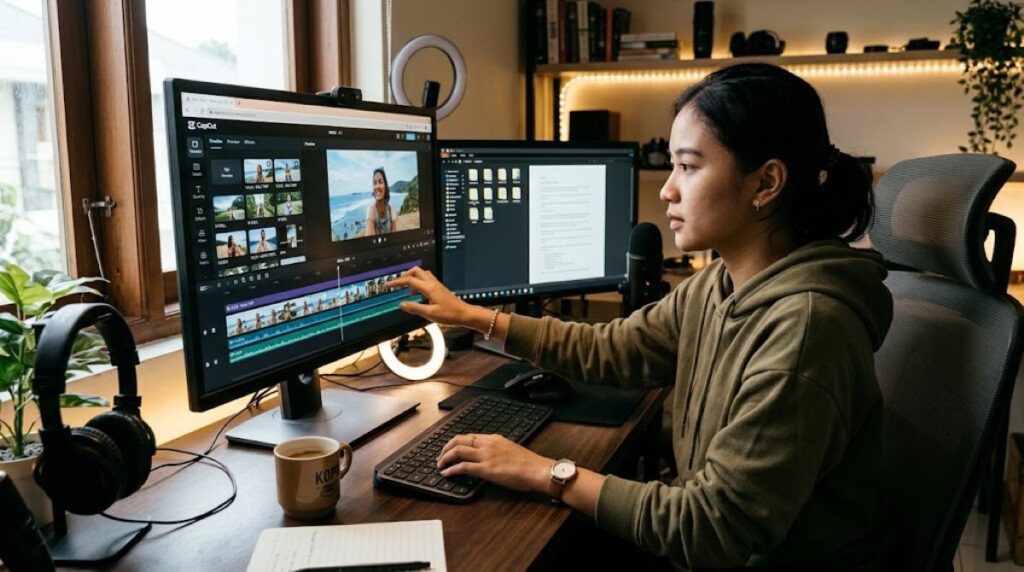
bes.co.id – Meski lebih praktis, mengedit video di smartphone punya kekurangan yang jelas yakni layar yang terlalu kecil.
Bagi pengguna yang ingin mendapatkan kontrol penyuntingan lebih leluasa, menggunakan aplikasi editing di komputer atau laptop bisa menjadi pilihan yang menarik.
Salah satu software yang cukup populer untuk kebutuhan tersebut adalah CapCut. Aplikasi besutan ByteDance ini dikenal sebagai editor video yang menawarkan kombinasi fitur praktis dan teknologi penyuntingan modern.
Pengguna bisa memotong klip, menambahkan musik, memasukkan teks, memberikan transisi, hingga memanfaatkan sejumlah fitur berbasis kecerdasan buatan (AI).
Popularitas CapCut juga tidak terlepas dari kemudahan penggunaannya. Pemula dapat langsung membuat video dengan bantuan template, sementara kreator yang lebih berpengalaman bisa memanfaatkan fitur pengeditan yang lebih mendetail.
Menariknya, CapCut tidak hanya tersedia untuk Android dan iOS. Pengguna Windows dan macOS juga bisa memasang versi desktop di komputer masing-masing. Bahkan, tersedia versi berbasis web yang dapat digunakan melalui browser tanpa harus memasang aplikasi.
Mengenal CapCut dan Alasan Banyak Kreator Menggunakannya
CapCut menjadi salah satu aplikasi penyuntingan video yang banyak digunakan karena menawarkan kemudahan, pilihan fitur yang beragam, serta dukungan untuk berbagai kebutuhan pembuatan konten digital.
Melalui aplikasi ini pengguna tidak harus memiliki pengalaman editing profesional untuk bisa menghasilkan video yang menarik.
Berbagai fitur dasar, seperti memotong dan menggabungkan klip, mengatur kecepatan video, menambahkan teks, hingga menyisipkan musik atau audio, dapat diakses dengan mudah.
CapCut juga menyediakan efek transisi yang bisa digunakan untuk membuat perpindahan antarklip terlihat lebih halus dan menarik.
Selain fitur editing dasar, aplikasi ini memiliki banyak pilihan template yang memudahkan pengguna dalam membuat konten.
Pengguna cukup menentukan template yang diinginkan, memasukkan foto atau rekaman video, lalu menyesuaikan hasilnya sesuai kebutuhan.
Fitur tersebut sangat membantu, terutama bagi mereka yang ingin membuat video untuk TikTok, Instagram Reels, maupun YouTube Shorts tanpa harus menyusun seluruh elemen dari awal.
Daya tarik lainnya terletak pada dukungan teknologi kecerdasan buatan atau artificial intelligence (AI).
CapCut menghadirkan sejumlah alat otomatis yang dapat mempercepat proses penyuntingan, mulai dari pembuatan subtitle secara otomatis, penghapusan latar belakang, hingga berbagai fitur editing berbasis AI.
Meski demikian, ketersediaan fitur tersebut dapat berbeda tergantung versi aplikasi, wilayah, dan jenis akun. Beberapa alat tertentu juga hanya bisa digunakan oleh pelanggan berbayar.
Dari sisi aksesibilitas, CapCut memberikan keleluasaan kepada pengguna untuk mengedit video melalui berbagai perangkat.
Aplikasi ini tersedia dalam versi mobile, desktop, dan web sehingga proses penyuntingan dapat disesuaikan dengan perangkat yang dimiliki.
Popularitas CapCut juga tidak terlepas dari keterkaitannya dengan ekosistem ByteDance, perusahaan induk TikTok.
Kehadiran aplikasi ini menjadi salah satu pilihan bagi kreator yang rutin memproduksi konten untuk berbagai platform media sosial.
Faktor lain yang membuat CapCut diminati adalah tersedianya opsi penggunaan gratis. Pengguna dapat mengakses sejumlah fitur penyuntingan dasar tanpa harus langsung mengeluarkan biaya berlangganan.
Namun, perlu diketahui bahwa tidak seluruh efek, template, aset, dan alat editing bisa digunakan secara cuma-cuma.
Ketentuan penggunaan fitur, termasuk kebijakan ekspor video, juga dapat berubah sewaktu-waktu mengikuti pembaruan dan kebijakan resmi CapCut.
Persyaratan Sistem Sebelum Menginstal CapCut di PC
Sebelum mengunduh aplikasi, pastikan komputer atau laptop memiliki spesifikasi yang sesuai. Software editing video membutuhkan sumber daya perangkat yang cukup besar, terutama ketika pengguna mengolah rekaman beresolusi tinggi atau menggunakan banyak efek.
Berikut beberapa komponen yang sebaiknya diperiksa:
1. Sistem operasi
CapCut menyediakan aplikasi desktop untuk Windows dan macOS. Pastikan sistem operasi yang digunakan masih didukung oleh versi aplikasi yang akan diinstal.
Untuk pengguna Windows, periksa kompatibilitas versi Windows melalui informasi resmi CapCut. Sementara pengguna MacBook perlu memastikan versi macOS memenuhi persyaratan aplikasi.
2. Prosesor dan RAM
Prosesor berperan dalam menjalankan berbagai proses penyuntingan, sedangkan RAM membantu aplikasi mengelola file dan proyek yang sedang dibuka.
Untuk kebutuhan editing ringan, komputer dengan RAM 8 GB dapat menjadi titik awal. Namun, RAM 16 GB lebih disarankan apabila sering mengedit video berdurasi panjang, menggunakan banyak layer, atau mengolah file beresolusi tinggi.
Prosesor generasi lebih baru dengan performa multi-core yang baik juga akan membantu menjaga kelancaran proses editing.
3. Kapasitas penyimpanan
Jangan hanya memperhitungkan ukuran file instalasi CapCut. Proyek editing membutuhkan ruang tambahan untuk menyimpan video mentah, audio, aset visual, cache, dan hasil ekspor.
SSD lebih direkomendasikan dibandingkan HDD karena memiliki kecepatan baca dan tulis yang lebih baik. Jika sering mengedit banyak video, siapkan ruang kosong yang cukup agar proses kerja tidak terganggu.
4. Kartu grafis
GPU membantu menangani sejumlah proses visual, termasuk efek dan rendering video. Laptop dengan kartu grafis terintegrasi tetap dapat digunakan untuk proyek sederhana, tetapi GPU diskrit akan lebih membantu ketika mengerjakan proyek yang lebih berat.
Performa sebenarnya juga bergantung pada dukungan hardware dan konfigurasi aplikasi.
Cara Menginstal CapCut di PC atau Laptop Windows
Ada dua metode yang bisa digunakan untuk memasang CapCut di komputer Windows.
Pengguna dapat mengunduh installer langsung melalui situs resmi atau memanfaatkan Microsoft Store.
Keduanya cukup mudah dilakukan. Pilih metode yang paling nyaman dan pastikan aplikasi berasal dari pengembang resmi.
Download CapCut melalui situs resmi
Cara ini cocok bagi pengguna yang ingin mendapatkan installer langsung dari halaman resmi CapCut.
Berikut langkah-langkahnya:
- Buka browser di komputer, misalnya Google Chrome, Microsoft Edge, atau Mozilla Firefox.
- Kunjungi situs resmi CapCut melalui alamat https://www.capcut.com/.
- Cari pilihan unduhan untuk desktop atau PC.
- Pilih versi Windows sesuai sistem operasi yang digunakan.
- Klik tombol download dan tunggu hingga file installer selesai diunduh.
- Buka folder Downloads untuk menemukan file instalasi CapCut.
- Klik dua kali file installer tersebut untuk memulai pemasangan.
- Ikuti petunjuk yang muncul di layar dan berikan izin instalasi jika diminta oleh Windows.
- Tunggu sampai proses pemasangan selesai.
- Setelah berhasil, buka CapCut melalui shortcut desktop atau menu Start.
Pada beberapa versi installer, pengguna akan menemukan tombol persetujuan ketentuan layanan sebelum proses pemasangan dimulai. Baca dan setujui ketentuannya apabila memang ingin melanjutkan.
Setelah aplikasi terbuka, pengguna bisa masuk menggunakan akun yang tersedia atau mulai menjelajahi fitur editing yang dapat diakses tanpa login.
Instal CapCut melalui Microsoft Store
Selain melalui website, pengguna Windows 10 atau Windows 11 yang kompatibel juga bisa mencoba mengunduh CapCut lewat Microsoft Store.
Metode ini praktis karena proses pengunduhan dan pemasangan dilakukan melalui layanan distribusi aplikasi bawaan Windows.
Langkah-langkahnya sebagai berikut:
- Klik tombol Start pada taskbar Windows.
- Ketik Microsoft Store pada kolom pencarian.
- Buka aplikasi Microsoft Store.
- Gunakan kolom pencarian untuk menemukan CapCut.
- Pastikan aplikasi yang dipilih merupakan aplikasi resmi dari ByteDance atau penerbit yang tercantum secara resmi.
- Klik tombol Get atau Install jika tersedia.
- Tunggu hingga proses download dan instalasi selesai.
- Klik Open untuk menjalankan CapCut.
Jika aplikasi tidak muncul di Microsoft Store, kemungkinan ketersediaan aplikasi berbeda berdasarkan wilayah, perangkat, atau kebijakan distribusi. Sebagai alternatif, gunakan situs resmi CapCut.
Cara Menginstal CapCut di MacBook atau iMac
Pengguna perangkat Apple juga bisa menikmati CapCut melalui versi desktop khusus macOS.
Proses instalasinya tidak jauh berbeda dengan Windows, tetapi format file dan beberapa langkah pemasangannya menyesuaikan sistem operasi Mac.
Berikut panduannya:
- Buka Safari atau browser lain di Mac.
- Masuk ke situs resmi https://www.capcut.com/.
- Cari bagian download CapCut Desktop.
- Pilih opsi untuk macOS.
- Tunggu sampai file installer selesai diunduh.
- Buka file hasil unduhan dan ikuti petunjuk instalasi yang muncul.
- Jika menggunakan file berformat DMG, buka file tersebut dan ikuti instruksi pemasangan yang disediakan.
- Setelah aplikasi terpasang, buka CapCut melalui folder Applications.
- Lakukan login jika diperlukan, kemudian mulai membuat proyek editing.
Apabila macOS menampilkan peringatan keamanan, pastikan file berasal dari situs resmi dan aplikasi telah diunduh dari sumber yang tepercaya. Jangan memaksakan pemasangan file dari sumber yang tidak jelas.
Perbedaan CapCut PC dan CapCut Mobile
Meskipun sama-sama digunakan untuk mengedit video, CapCut versi PC dan mobile menawarkan pengalaman yang cukup berbeda.
Perbedaan tersebut paling terasa dari cara pengguna mengoperasikan aplikasi, mengatur materi video, hingga menyelesaikan proses penyuntingan.
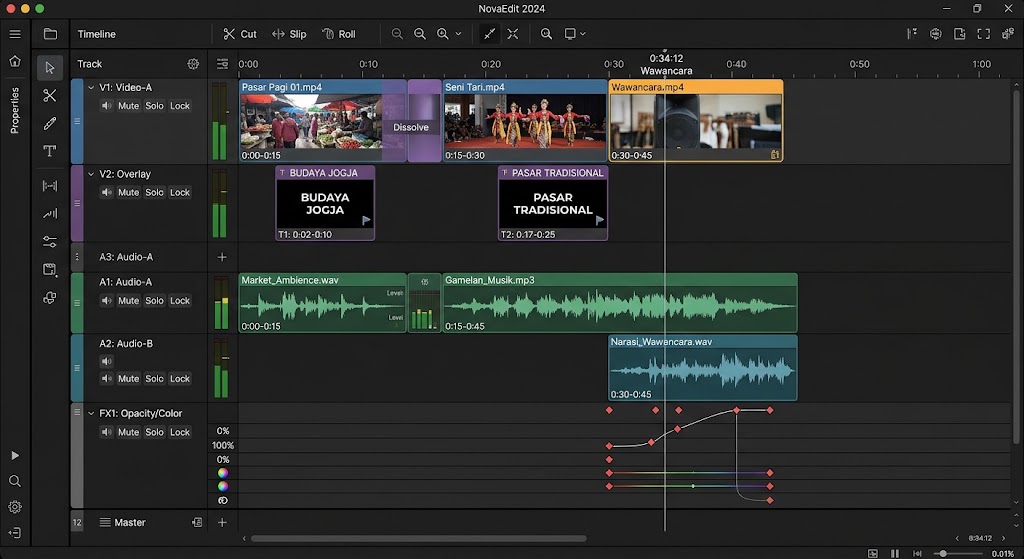
CapCut versi desktop memberikan ruang kerja yang lebih luas karena memanfaatkan layar komputer atau laptop. Pengguna bisa mengelola beberapa lapisan video dan audio sekaligus melalui fitur timeline multi-track.
Pengaturan klip pun terasa lebih leluasa, terutama ketika harus memotong bagian tertentu secara presisi atau menyusun banyak elemen dalam satu proyek.
Pengoperasiannya juga mengandalkan mouse, keyboard, dan trackpad sehingga proses editing lebih nyaman untuk pekerjaan yang membutuhkan ketelitian.
Pengguna dapat mengimpor banyak file langsung dari penyimpanan komputer maupun perangkat eksternal.
Karena itu, versi PC lebih cocok untuk mengerjakan video berdurasi panjang, dokumentasi, konten YouTube, hingga proyek yang membutuhkan pengaturan visual lebih kompleks.
Sementara itu, CapCut versi mobile menawarkan pendekatan yang lebih praktis. Antarmukanya dirancang agar mudah digunakan melalui layar sentuh smartphone.
Pengguna cukup memilih video dari galeri, memasukkan musik, menerapkan template, menambahkan teks, lalu mengekspor hasilnya langsung dari HP.
Keunggulan versi mobile terletak pada kecepatan dan fleksibilitas. Kreator tidak perlu membuka laptop hanya untuk mengedit video berdurasi singkat.
Proses pembuatan konten seperti TikTok, Instagram Reels, dan YouTube Shorts bisa dilakukan kapan saja, bahkan ketika sedang bepergian.
Dari sisi pengelolaan file, versi mobile memang lebih bergantung pada kapasitas penyimpanan internal HP. Meski begitu, kemudahan akses langsung ke kamera dan galeri membuatnya sangat praktis untuk produksi konten instan.
Jadi, pemilihan versi CapCut sebaiknya disesuaikan dengan kebutuhan. Jika mengutamakan ketelitian, ruang kerja luas, dan pengeditan video yang lebih kompleks, versi PC bisa menjadi pilihan.
Namun, apabila kebutuhan utamanya adalah membuat konten singkat dengan cepat dan langsung mengunggahnya ke media sosial, CapCut mobile terasa lebih efisien.***
