
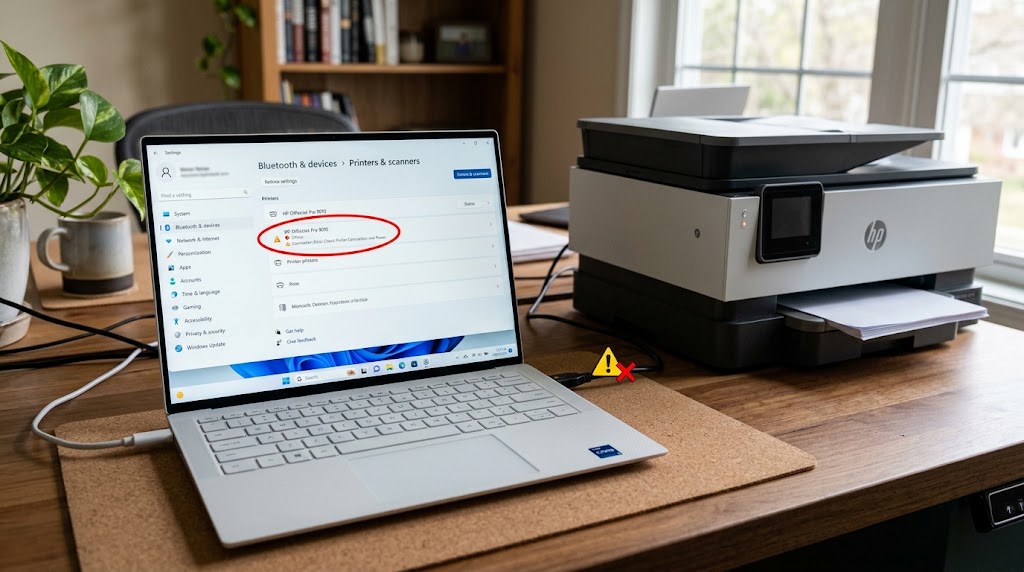
bes.co.id – Pernah ingin mencetak dokumen penting, tetapi printer justru tidak muncul di komputer Windows 11? Situasi ini tentu cukup membingungkan apalagi jika kabel sudah terpasang atau koneksi Wi-Fi terlihat normal.
Salah satu penyebab yang patut diperiksa adalah driver printer. Komponen perangkat lunak ini berfungsi sebagai penghubung antara sistem operasi Windows dan perangkat printer. Tanpa driver yang sesuai, komputer bisa kesulitan mengenali perangkat atau tidak dapat menjalankan fungsi pencetakan dengan semestinya.
Namun, jangan buru-buru menyimpulkan bahwa driver adalah satu-satunya penyebab. Printer yang tidak terdeteksi juga bisa dipicu oleh sambungan USB yang bermasalah, jaringan Wi-Fi yang berbeda, layanan pencetakan Windows yang berhenti, hingga ketidakcocokan driver setelah pembaruan sistem.
Kabar baiknya, Windows 11 menyediakan sejumlah fitur untuk memeriksa dan menambahkan printer. Pengguna juga bisa memperbarui driver melalui Windows Update atau mengunduhnya langsung dari situs resmi produsen.
Mengapa Driver Printer Tidak Terdeteksi di Windows 11?
Sebelum melakukan instalasi ulang, ada baiknya memahami beberapa kemungkinan penyebabnya. Dengan begitu, kamu tidak perlu mencoba berbagai cara secara acak.
1. Driver belum terpasang atau tidak sesuai
Setiap printer memiliki perangkat lunak pendukung agar bisa berkomunikasi dengan komputer. Jika driver belum terinstal, rusak, atau tidak cocok dengan sistem operasi yang digunakan, Windows mungkin tidak dapat mengenali perangkat secara optimal.
Masalah kompatibilitas juga bisa muncul ketika pengguna memasang driver untuk model printer yang berbeda. Karena itu, pastikan nama dan seri perangkat sudah benar sebelum mengunduh perangkat lunak pendukungnya.
2. Koneksi printer mengalami gangguan
Masalah sederhana seperti kabel USB yang longgar ternyata bisa membuat printer tidak muncul dalam daftar perangkat. Kondisi serupa juga dapat terjadi jika port USB komputer bermasalah atau kabel yang digunakan mengalami kerusakan.
Untuk printer nirkabel, pastikan komputer dan printer terhubung ke jaringan yang sama. Jika menggunakan Bluetooth, periksa apakah fitur tersebut sudah aktif dan kedua perangkat berada dalam jangkauan koneksi.
3. Windows belum menyelesaikan pembaruan
Pembaruan sistem operasi terkadang berpengaruh terhadap perangkat lunak yang sebelumnya sudah terpasang. Driver lama mungkin tidak lagi bekerja dengan baik setelah Windows mengalami peningkatan versi.
Microsoft menyarankan pengguna memeriksa pembaruan Windows dan driver agar perangkat tetap kompatibel. Pada kondisi tertentu, pembaruan yang belum selesai juga dapat mengganggu proses pemasangan driver baru.
4. Layanan Print Spooler bermasalah
Windows memiliki layanan bernama Print Spooler yang bertugas mengelola antrean pekerjaan pencetakan. Layanan ini membantu sistem mengirim dokumen ke printer.
Jika Print Spooler berhenti atau mengalami gangguan, proses pencetakan bisa terhambat. Akibatnya, printer mungkin tidak merespons meskipun sudah terhubung dengan komputer.
5. Sisa instalasi driver lama masih tersimpan
Mengganti printer atau memperbarui driver terkadang meninggalkan komponen instalasi sebelumnya. Dalam kondisi tertentu, file atau konfigurasi lama tersebut bisa mengganggu pemasangan perangkat lunak yang baru.
Canon juga menyarankan pengguna memeriksa instalasi driver terdahulu apabila proses pemasangan pengandar printer mengalami kegagalan.
Cara Memeriksa Printer yang Tidak Terdeteksi di Windows 11
Sebelum mengunduh driver, lakukan pemeriksaan dasar terlebih dahulu. Langkah ini penting untuk memastikan gangguan memang berasal dari perangkat lunak, bukan sekadar masalah koneksi.
1. Periksa kabel dan sambungan printer
Jika menggunakan printer USB, pastikan kabel terhubung dengan baik ke komputer dan perangkat printer. Apabila printer belum terdeteksi, coba lepaskan kabel kemudian sambungkan kembali.
Kamu juga bisa mencoba port USB lain untuk memastikan tidak ada masalah pada lubang koneksi komputer. Jika memungkinkan, gunakan kabel USB lain yang masih berfungsi.
Sementara itu, pengguna printer Wi-Fi perlu memastikan perangkat sudah tersambung ke jaringan yang benar. Periksa juga apakah komputer menggunakan jaringan yang sama dengan printer.
Jangan lupa memastikan printer dalam keadaan menyala dan tidak menampilkan pesan kesalahan pada panelnya.
2. Periksa daftar printer melalui Settings
Windows 11 menyediakan menu khusus untuk melihat perangkat printer yang sudah terhubung maupun yang siap ditambahkan.
Caranya cukup mudah:
- Buka menu Start, kemudian pilih Settings.
- Masuk ke bagian Bluetooth & devices.
- Pilih menu Printers & scanners.
- Perhatikan daftar printer yang muncul di layar.
Jika nama printer sudah tersedia, berarti Windows setidaknya telah mengenali perangkat tersebut. Kamu bisa memilihnya untuk melihat pengaturan dan status printer.
Namun, jika nama perangkat tidak ditemukan, lanjutkan dengan proses penambahan printer secara manual atau pemeriksaan driver.
3. Jalankan pemecah masalah printer
Windows 11 memiliki fitur pemecahan masalah yang dapat membantu menemukan gangguan pada perangkat. Fitur ini bisa menjadi pilihan awal sebelum pengguna melakukan perubahan pengaturan secara manual.
Buka Settings, kemudian masuk ke bagian System > Troubleshoot > Other troubleshooters. Cari opsi pemecah masalah yang berkaitan dengan printer jika tersedia, lalu jalankan pemeriksaan.
Ikuti petunjuk yang ditampilkan Windows. Jika sistem menemukan masalah yang bisa diperbaiki secara otomatis, terapkan rekomendasi tersebut.
Perlu diingat, ketersediaan dan tampilan pemecah masalah dapat berbeda bergantung pada versi Windows 11 yang digunakan.
Cara Memasang Driver Printer di Windows 11
Setelah memastikan koneksi perangkat tidak bermasalah, langkah berikutnya adalah memeriksa ketersediaan driver. Ada beberapa metode yang bisa digunakan, mulai dari pembaruan otomatis hingga instalasi langsung dari produsen.
1. Tambahkan printer melalui Windows 11
Cara pertama yang bisa dicoba adalah menggunakan fitur penambahan perangkat bawaan Windows. Sistem akan mencari printer yang tersedia dan memasangnya jika perangkat serta driver yang dibutuhkan berhasil dikenali.
Berikut langkahnya:
- Tekan tombol Windows + I untuk membuka Settings.
- Pilih Bluetooth & devices.
- Buka Printers & scanners.
- Klik Add device.
- Tunggu sampai Windows selesai mencari perangkat printer.
- Jika nama printer muncul, pilih Add device untuk menambahkannya.
Setelah proses selesai, periksa kembali daftar printer. Jika perangkat sudah muncul, coba lakukan pencetakan dokumen sederhana untuk memastikan semuanya berjalan normal.
Bagaimana jika printer tetap tidak ditemukan? Kamu bisa memilih opsi penambahan secara manual atau menggunakan metode instalasi driver dari produsen.
2. Perbarui driver melalui Windows Update
Microsoft merekomendasikan Windows Update sebagai salah satu cara untuk mendapatkan driver terbaru yang tersedia bagi perangkat Windows.
Untuk memeriksanya, lakukan langkah berikut:
- Buka Settings.
- Pilih Windows Update.
- Klik Check for updates.
- Tunggu hingga Windows memeriksa pembaruan yang tersedia.
- Periksa bagian Advanced options > Optional updates jika tersedia.
- Buka bagian pembaruan driver dan lihat apakah ada driver printer yang bisa dipasang.
- Pilih pembaruan yang sesuai, kemudian lanjutkan proses instalasi.
Setelah pembaruan selesai, Windows mungkin meminta komputer untuk dimulai ulang. Jika muncul permintaan tersebut, simpan pekerjaan yang sedang terbuka sebelum melakukan restart.
Perlu diketahui, tidak semua model printer memiliki pembaruan driver yang tersedia melalui Windows Update. Jika tidak menemukan driver yang dibutuhkan, kamu dapat mencoba mengunduhnya dari situs resmi produsen.
3. Instal driver melalui Device Manager
Selain Windows Update, pengguna juga bisa memeriksa driver perangkat melalui Device Manager.
Fitur ini memungkinkan Windows mencari pembaruan driver untuk perangkat yang terdeteksi oleh sistem. Namun, keberhasilan proses tersebut bergantung pada ketersediaan driver dan kemampuan Windows mengenali printer.
Ikuti langkah berikut:
- Klik kanan tombol Start.
- Pilih Device Manager.
- Cari kategori perangkat yang berkaitan dengan printer. Pada beberapa kondisi, perangkat bisa muncul di bagian Printers, Print queues, atau kategori perangkat lain.
- Klik kanan nama printer yang ingin diperiksa.
- Pilih Update driver.
- Klik Search automatically for drivers.
- Ikuti petunjuk hingga proses selesai.
Jika Windows menemukan driver yang sesuai, sistem akan membantu memasangnya. Sebaliknya, jika pembaruan tidak ditemukan, kamu perlu memeriksa situs resmi produsen printer.
Apabila printer sama sekali tidak terdeteksi, perangkat mungkin belum muncul di Device Manager. Dalam situasi ini, periksa koneksi terlebih dahulu atau gunakan penginstal resmi dari produsen.
4. Unduh driver dari situs resmi produsen printer
Metode ini cocok jika Windows tidak menyediakan driver yang dibutuhkan atau pengguna ingin memasang perangkat lunak khusus sesuai model printer.
Produsen seperti Epson, Canon, dan HP menyediakan halaman dukungan untuk mencari driver berdasarkan seri perangkat.
Secara umum, langkahnya seperti berikut:
- Periksa merek dan model printer yang digunakan.
- Buka situs resmi produsen, bukan situs unduhan pihak ketiga.
- Masuk ke halaman Support, Downloads, atau Drivers.
- Masukkan nama model printer.
- Pilih sistem operasi Windows 11 jika tersedia.
- Unduh driver yang sesuai dengan perangkat.
- Buka file instalasi dan ikuti petunjuk yang muncul.
- Hubungkan printer ketika penginstal meminta pengguna melakukannya.
Pastikan driver yang dipilih benar-benar cocok dengan model printer. Jangan asal memasang perangkat lunak dari seri yang berbeda karena dapat menyebabkan printer tidak berfungsi sebagaimana mestinya.
Epson juga menyediakan informasi ketersediaan driver Windows 11 berdasarkan model perangkat. Jika driver khusus belum tersedia, beberapa printer mungkin tetap bisa digunakan dengan driver bawaan Windows.
5. Hapus dan pasang ulang printer
Jika printer sebelumnya sudah muncul di Windows tetapi kemudian menghilang atau tidak bisa digunakan, pemasangan ulang bisa menjadi solusi.
Caranya, buka Settings > Bluetooth & devices > Printers & scanners. Pilih printer yang bermasalah, kemudian gunakan opsi Remove untuk menghapus perangkat dari daftar.
Setelah itu, mulai ulang komputer dan nyalakan kembali printer. Sambungkan perangkat melalui USB atau jaringan Wi-Fi, lalu tambahkan kembali melalui menu Add device.
Untuk printer HP, HP Support juga menyarankan pengguna menghapus perangkat dari aplikasi HP Smart dan menambahkannya kembali ketika printer tidak muncul setelah pembaruan driver.
Jika gangguan berkaitan dengan perangkat lunak printer, kamu mungkin perlu menghapus instalasi lama melalui pengaturan aplikasi Windows sebelum memasang driver terbaru.
Cara Mengatasi Print Spooler yang Mengalami Gangguan
Printer yang sudah terdeteksi belum tentu bisa langsung digunakan. Ada kemungkinan proses pencetakan terhambat karena layanan Print Spooler tidak berjalan dengan semestinya.
Untuk memeriksanya, kamu bisa menggunakan jendela Services di Windows 11.
Berikut langkah-langkahnya:
- Tekan tombol Windows + R.
- Ketik
services.msc, lalu tekan Enter. - Cari layanan bernama Print Spooler.
- Perhatikan bagian status layanan tersebut.
- Jika layanan sedang berjalan, klik kanan dan pilih Restart.
- Jika belum berjalan, klik kanan lalu pilih Start.
Tunggu sampai layanan aktif kembali. Setelah itu, coba cetak dokumen untuk melihat apakah printer sudah merespons.
Jangan mengubah pengaturan layanan Windows lainnya jika belum memahami fungsinya. Fokuskan pemeriksaan pada Print Spooler yang berkaitan langsung dengan proses pencetakan.***
