
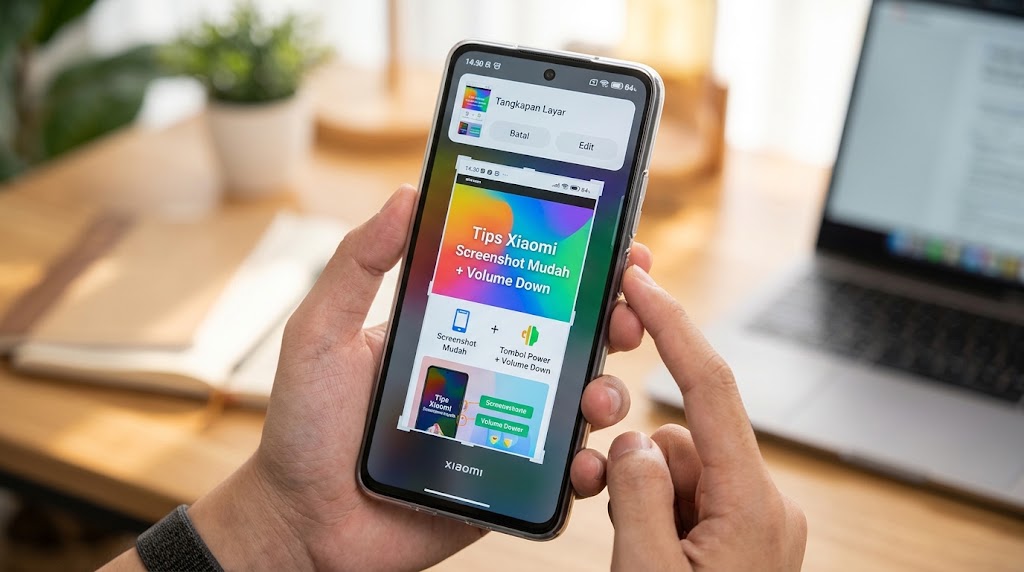
bes.co.id – Mengambil screenshot atau tangkapan layar menjadi salah satu aktivitas yang hampir setiap hari dilakukan pengguna smartphone. Mulai dari menyimpan percakapan penting, mengabadikan informasi di media sosial, hingga menyimpan bukti transaksi, semuanya bisa dilakukan hanya dengan beberapa sentuhan.
Bagi pengguna HP Xiaomi, Redmi, maupun POCO, ada beberapa cara yang bisa dipilih untuk mengambil screenshot. Tidak hanya mengandalkan kombinasi tombol fisik, Xiaomi juga menyediakan fitur gestur tiga jari dan pintasan melalui Control Center.

Menariknya, pengguna juga bisa mengambil screenshot panjang untuk menyimpan halaman yang isinya melebihi ukuran layar. Fitur ini tentu berguna ketika ingin mengabadikan artikel, percakapan panjang, atau informasi dalam sebuah aplikasi tanpa harus menghasilkan banyak gambar terpisah.
Meski terlihat sederhana, tidak semua pengguna mengetahui letak pengaturan dan cara memanfaatkan seluruh fitur tersebut.
Nah, buat kamu yang masih bingung bagaimana cara screenshot di HP Xiaomi, berikut beberapa metode yang bisa dicoba, mulai dari tangkapan layar biasa, screenshot panjang, hingga mengambil gambar pada bagian tertentu saja.
Cara Screenshot HP Xiaomi Menggunakan Tombol Power dan Volume
Cara pertama sekaligus yang paling mudah dilakukan adalah menggunakan kombinasi tombol fisik. Metode ini biasanya menjadi pilihan utama karena tidak membutuhkan pengaturan tambahan.
Hampir semua pengguna Xiaomi, Redmi, dan sejumlah perangkat POCO bisa memanfaatkan kombinasi tombol Power dan Volume Down untuk mengambil tangkapan layar.
Berikut langkah-langkahnya:
- Buka aplikasi, halaman website, atau tampilan lain yang ingin disimpan.
- Tekan tombol Power dan Volume Down secara bersamaan.
- Tahan selama sesaat sampai layar menunjukkan animasi atau tanda bahwa screenshot berhasil diambil.
- Lepaskan kedua tombol tersebut.
- Hasil tangkapan layar akan tersimpan secara otomatis di penyimpanan ponsel.
Setelah proses selesai, biasanya akan muncul pratinjau gambar di salah satu sudut layar. Dari sana, kamu bisa langsung membuka hasil screenshot, melakukan penyuntingan sederhana, atau membagikannya kepada orang lain.
Metode ini cocok digunakan untuk berbagai kebutuhan, seperti menyimpan informasi dari aplikasi, mengambil gambar percakapan, hingga mengabadikan tampilan halaman internet.
Screenshot Xiaomi Tanpa Tombol dengan Gestur Tiga Jari
Kalau tombol Power atau Volume mulai sulit ditekan, kamu bisa mencoba cara lain yang lebih praktis, yaitu menggunakan gestur tiga jari.
Fitur ini memungkinkan pengguna mengambil tangkapan layar hanya dengan mengusap permukaan layar menggunakan tiga jari secara bersamaan.
Namun, sebelum menggunakannya, pastikan pintasan gestur tersebut sudah diaktifkan.
Cara mengaktifkan screenshot tiga jari adalah sebagai berikut:
- Masuk ke menu “Settings/Pengaturan”.
- Gulir ke bawah dan pilih “Additional settings/Setelan tambahan”.
- Buka bagian “Gesture shortcuts/Pintasan gestur”.
- Cari menu “Take a screenshot/Ambil screenshot”.
- Pilih opsi “Slide 3 fingers down/Geser tiga jari ke bawah”.
- Aktifkan fitur tersebut jika sebelumnya masih dalam keadaan nonaktif.
Perlu diperhatikan, letak menu dan nama pengaturannya mungkin berbeda antara perangkat dengan MIUI dan HyperOS.
Cara Screenshot Melalui Control Center Xiaomi
Ada cara lain yang tidak kalah mudah, yaitu menggunakan fitur Screenshot dari Control Center atau Pusat Kontrol.
Pilihan ini bisa menjadi alternatif ketika tombol fisik tidak berfungsi dengan baik atau kamu belum terbiasa menggunakan gestur tiga jari.
Control Center merupakan panel pintasan yang menyediakan akses cepat ke sejumlah fungsi ponsel, seperti Wi-Fi, Bluetooth, senter, mode pesawat, hingga tangkapan layar.
Berikut cara menggunakannya:
- Buka halaman yang ingin diambil gambarnya.
- Usap layar dari bagian atas untuk menampilkan Control Center.
- Pada beberapa perangkat Xiaomi, panel ini dapat dibuka dengan mengusap dari sudut kanan atas layar.
- Cari ikon “Screenshot”.
- Ketuk ikon tersebut satu kali.
- Tunggu hingga ponsel menyelesaikan proses pengambilan gambar.
Jika ikon Screenshot belum terlihat, periksa bagian pintasan tambahan. Pada beberapa versi antarmuka, susunan ikon bisa berbeda sehingga pengguna perlu menyesuaikannya terlebih dahulu.
Keunggulan metode ini adalah kamu tidak perlu menghafal kombinasi tombol maupun mengaktifkan gestur khusus.
Cara Screenshot Panjang di HP Xiaomi
Salah satu fitur menarik yang tersedia pada sejumlah perangkat Xiaomi adalah screenshot panjang atau long screenshot.
Berbeda dengan tangkapan layar biasa yang hanya mengambil bagian yang sedang terlihat, fitur ini memungkinkan pengguna menyimpan tampilan halaman yang lebih panjang dalam satu gambar.
Contohnya, ketika membaca artikel di website dan ingin menyimpan seluruh isinya. Tanpa screenshot panjang, kamu harus mengambil beberapa gambar secara terpisah, kemudian menyimpannya satu per satu.
Dengan fitur scrolling screenshot, beberapa bagian halaman tersebut dapat digabungkan menjadi satu tangkapan layar vertikal.
Fitur ini juga berguna untuk menyimpan percakapan panjang, riwayat aktivitas, daftar informasi, maupun halaman dokumen yang dapat digulir.
Untuk menggunakan fitur ini, kamu perlu mengambil screenshot biasa terlebih dahulu.
Berikut tahapannya:
- Buka halaman website atau aplikasi yang ingin diambil secara keseluruhan.
- Ambil screenshot menggunakan kombinasi tombol Power dan Volume Down atau gestur tiga jari.
- Setelah gambar tertangkap, perhatikan pratinjau screenshot yang muncul di layar.
- Ketuk pilihan Scroll atau Gulir.
- Sistem akan mulai memperluas area tangkapan layar ke bagian bawah halaman.
- Tunggu hingga proses pengguliran mencapai bagian yang diinginkan.
- Jika tersedia pengaturan batas tangkapan, sesuaikan panjang gambar sesuai kebutuhan.
- Tekan “Done/Selesai” atau ikon centang untuk mengakhiri proses.
- Simpan hasilnya.
- Setelah berhasil, kamu akan mendapatkan satu gambar memanjang yang berisi beberapa bagian halaman sekaligus.
Perlu diingat, tombol Scroll biasanya hanya muncul ketika halaman mendukung pengguliran. Jadi, jangan heran apabila pilihan tersebut tidak tersedia pada tampilan aplikasi tertentu.
Screenshot panjang melalui Control Center
Pada sejumlah model Xiaomi yang lebih baru, termasuk REDMI Note 14 Pro atau seri di astanya, pengguna juga bisa memulai proses tangkapan layar melalui Control Center.
Jika tidak menemukan opsi tersebut, kamu bisa menggunakan metode alternatif, yakni mengambil screenshot biasa terlebih dahulu lalu memilih Scroll dari pratinjau gambar.
Perlu dicatat bahwa tampilan dan ketersediaan pintasan dapat berbeda sesuai model HP serta versi HyperOS yang digunakan.
Cara Screenshot Sebagian Layar di HP Xiaomi
Selain mengambil seluruh tampilan layar, beberapa perangkat Xiaomi juga mempunyai fitur partial screenshot atau tangkapan layar sebagian.
Sesuai namanya, fitur ini memungkinkan pengguna menentukan sendiri bagian mana yang ingin diabadikan. Jadi, kamu tidak perlu mengambil seluruh tampilan layar apabila hanya membutuhkan informasi tertentu.
Misalnya, ketika ingin menyimpan satu bagian percakapan, potongan teks, atau informasi penting dari sebuah halaman.
Pada perangkat yang mendukungnya, fitur ini dapat diaktifkan melalui pengaturan gestur. Berikut cara mengaktifkannya:
- Buka menu Settings atau Pengaturan.
- Masuk ke Additional settings.
- Pilih Gesture shortcuts.
- Cari opsi Partial screenshot.
- Aktifkan pintasan seperti Press and hold with 3 fingers apabila tersedia.
Setelah fitur diaktifkan, kamu bisa menekan dan menahan layar menggunakan tiga jari untuk memulai proses tangkapan sebagian.
Pada model tertentu, Xiaomi juga menyediakan metode berbasis gerakan buku jari atau knuckle gesture. Pengguna dapat membuat bentuk tertentu pada layar untuk menentukan area yang ingin ditangkap.
Namun, fitur ini tidak tersedia secara merata di semua perangkat Xiaomi. Jika tidak menemukan pengaturan Partial screenshot, kemungkinan model atau versi antarmuka yang digunakan memang tidak mendukungnya.
Di Mana Hasil Screenshot Xiaomi Tersimpan?
Setelah berhasil mengambil tangkapan layar, mungkin ada pengguna yang masih kebingungan mencari lokasi penyimpanan gambarnya.
Sebenarnya, Xiaomi sudah menyediakan tempat khusus untuk mengelompokkan hasil screenshot sehingga lebih mudah ditemukan. Ada dua cara yang bisa digunakan untuk melihat gambar tersebut.
- Melalui aplikasi Galeri Xiaomi
Untuk melihat hasil tangkapan layar, buka aplikasi Galeri bawaan HP Xiaomi, kemudian masuk ke menu Album dan cari folder bernama Screenshot.
Di dalam folder tersebut, kamu bisa menemukan kumpulan gambar yang pernah diambil, baik screenshot biasa maupun screenshot panjang. Pilih gambar yang diinginkan untuk melihat, mengedit, atau membagikannya.
- Melalui Google Photos
Jika menggunakan Google Photos, hasil screenshot juga bisa ditemukan melalui aplikasi tersebut. Buka Google Photos, pilih menu Koleksi, lalu masuk ke bagian Di perangkat ini dan cari folder Screenshot. Di sana, kamu bisa melihat seluruh gambar tangkapan layar yang tersimpan sekaligus mengelolanya sesuai kebutuhan.***
